
Installez votre WhiteCat
Cinq étapes, une dizaine de minutes. Aucune connaissance en réseau n'est nécessaire.
Branchez-le
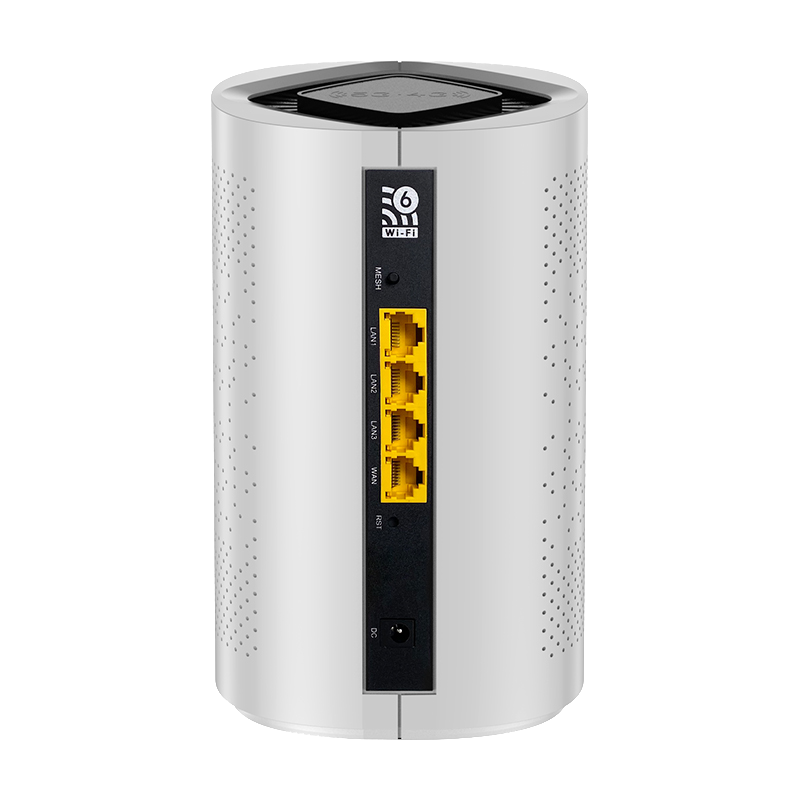
Dans la boîte : le routeur WhiteCat, un adaptateur secteur et un câble Ethernet.
Reliez votre box internet au port marqué WAN à l'arrière du WhiteCat avec le câble Ethernet. Branchez ensuite l'alimentation.
Laissez-lui une minute environ. Quand le voyant clignote alternativement en vert et rouge, il a démarré et attend l'appairage.
Installez l'application
Tout se configure depuis l'application. Elle est gratuite.



Vous lisez ceci sur un ordinateur ? Scannez avec l'appareil photo de votre téléphone — le bon store s'ouvre automatiquement.
Créez votre compte
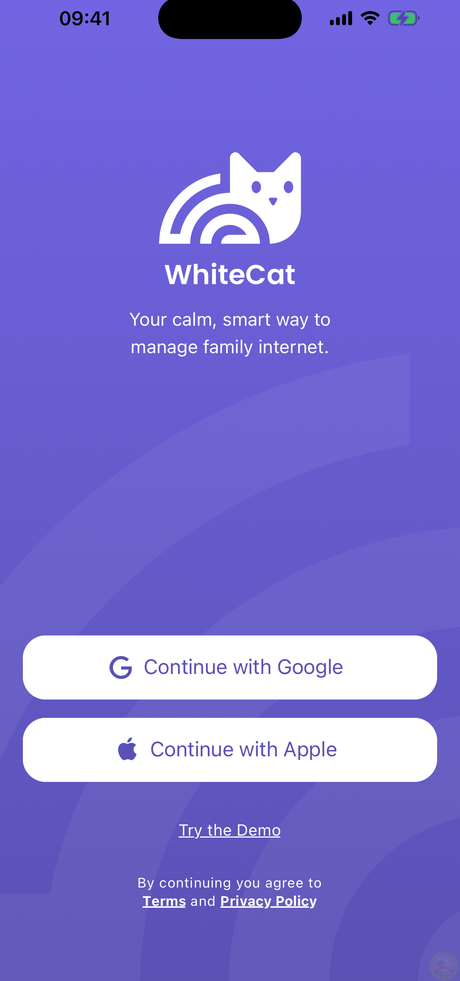
Ouvrez l'application et touchez Continuer avec Google ou Continuer avec Apple. Aucun mot de passe à inventer.
Utilisez le compte qui doit recevoir les reçus et les alertes du foyer. Vous pourrez inviter un second parent plus tard.
Appairez le routeur
L'application vous guide. Elle demande à votre téléphone de rejoindre un réseau Wi-Fi temporaire nommé WhiteCat-Setup pendant une trentaine de secondes, échange une clé avec le routeur, puis vous ramène.
Vous choisissez ensuite le Nom du réseau (SSID) et le Mot de passe — ce sera désormais le Wi-Fi de la maison.
Une fois l'appairage terminé, le voyant passe au bleu fixe : le routeur est en ordre de marche.
Déplacez vos appareils
Connectez les appareils de la famille au nouveau Wi-Fi WhiteCat : tablettes, téléviseurs, ordinateurs portables, consoles, téléphones. Ce qui reste sur l'ancien Wi-Fi n'est pas protégé.
Pour éviter de saisir le mot de passe partout, l'application affiche un QR code : Appareils → Réseaux Wi-Fi, touchez votre réseau, puis pointez l'appareil photo du nouvel appareil dessus.
L'installation est terminée.
Votre maison est déjà filtrée. La suite — ajouter des membres, bloquer une application précise, l'heure du coucher, accorder 15 minutes de plus — se trouve sur la page d'aide, avec des exemples concrets.
Quelque chose ne fonctionne pas ?
- Pas d'internet après le branchement ? Vérifiez que le câble est bien dans le port marqué WAN et que votre box est toujours en ligne.
- L'appairage échoue ? Redémarrez le routeur et réessayez. Si cela bloque encore, maintenez un trombone 15 secondes dans le trou de réinitialisation, puis relâchez — en laissant l'alimentation branchée — et recommencez.
- Besoin de parler à quelqu'un ? Écrivez à [email protected]. Nous répondons personnellement.