
Nastavte si WhiteCat
Päť krokov, približne 10 minút. Nepotrebujete nič vedieť o sieťach.
Zapojte ho
V balení: WhiteCat router, napájací adaptér a sieťový kábel.
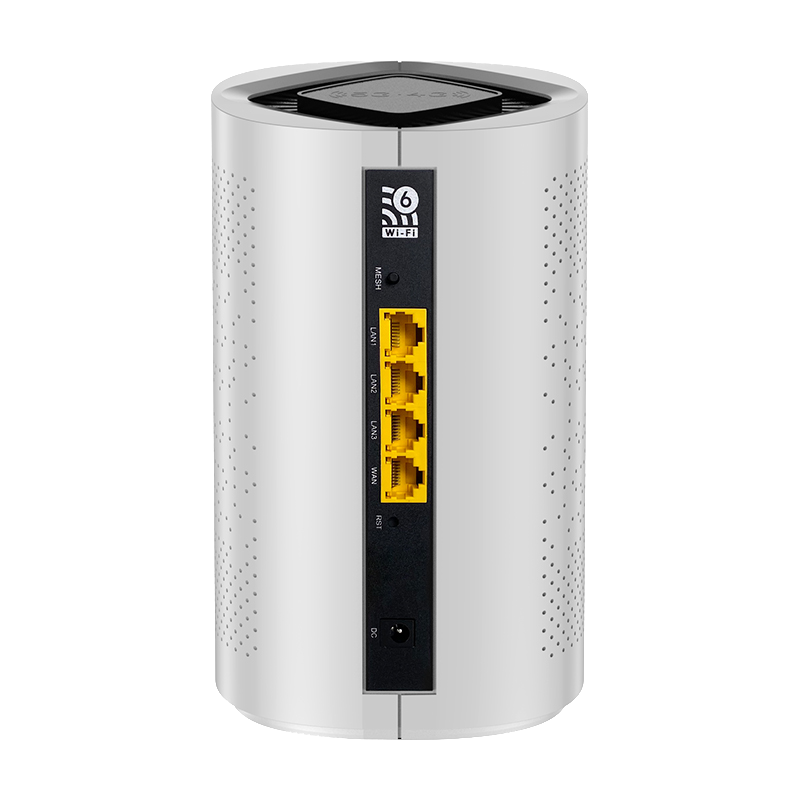
Sieťovým káblom prepojte svoj doterajší internetový router s portom označeným WAN na zadnej strane WhiteCatu. Potom zapojte napájanie.
Dajte mu asi minútu. Keď stavová kontrolka začne striedavo blikať zeleno a červeno, je nabehnutý a pripravený na spárovanie.
Stiahnite si aplikáciu
Všetko sa nastavuje cez aplikáciu. Je zadarmo.



Čítate to na počítači? Naskenujte kód fotoaparátom telefónu — otvorí sa správny obchod.
Vytvorte si účet
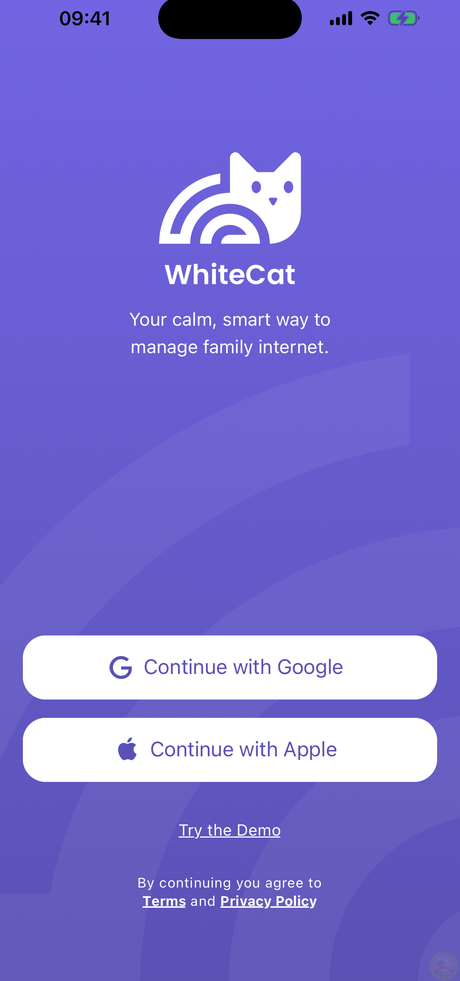
Otvorte aplikáciu a ťuknite na Pokračovať cez Google alebo Pokračovať cez Apple. Nemusíte vymýšľať žiadne heslo.
Použite účet, na ktorý majú chodiť doklady a upozornenia. Druhého rodiča môžete pozvať neskôr.
Spárujte router
Aplikácia vás prevedie. Telefón sa asi na 30 sekúnd pripojí k dočasnej Wi-Fi WhiteCat-Setup, vymení si s routerom kľúč a prepne vás späť.
Potom si zvolíte Názov siete (SSID) a Heslo — to bude odteraz vaša rodinná Wi-Fi.
Po dokončení párovania sa stavová kontrolka rozsvieti nepreršovane namodro. Vtedy je router v poriadku.
Presuňte zariadenia
Pripojte zariadenia rodiny k novej WhiteCat Wi-Fi — tablety, televízory, notebooky, konzoly, telefóny. Čo zostane na starej Wi-Fi, chránené nie je.
Aby ste heslo nemuseli písať na každom zariadení, aplikácia zobrazí QR kód: Zariadenia → Wi-Fi siete, ťuknite na svoju sieť a namierte naň fotoaparát nového zariadenia.
Nastavenie je hotové.
Váš domov je už filtrovaný. Všetko ďalšie — pridanie členov rodiny, blokovanie konkrétnej aplikácie, večierka, 15 minút navyše — nájdete na stránke pomocníka aj s príkladmi.
Niečo nefunguje?
- Po zapojení nie je internet? Skontrolujte, že kábel je v porte označenom WAN a že váš doterajší modem je stále online.
- Aplikácia sa nespáruje? Reštartujte router a skúste znova. Ak to stále nejde, podržte kancelársku sponku 15 sekúnd v otvore reset a potom pustite — napájanie nechajte zapojené — a začnite odznova.
- Potrebujete človeka? Napíšte na [email protected]. Odpovedáme osobne.