
Die App benutzen
Gerade ausgepackt? Fang mit der Einrichtung an. Alles hier setzt voraus, dass dein Router schon gekoppelt ist.
Familienmitglieder & Geräte
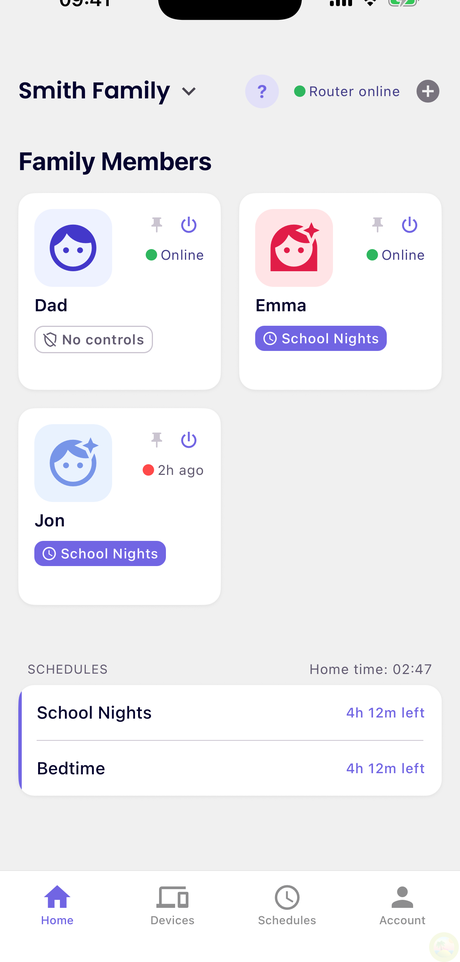
Öffne Familienmitglieder und tippe auf Mitglied hinzufügen. Vergib einen Namen und ein Profilbild, damit alle auf einen Blick erkennbar sind.
Ein Mitglied ist eine Person, kein Gerät. Die Geräte ordnest du im nächsten Schritt zu — genau das sorgt dafür, dass eine Regel Tablet, Laptop und Konsole gleichzeitig abdeckt.
Geh zu Geräte → WLAN-Netzwerke und tippe auf dein Netzwerk. Die App zeigt einen QR-Code — halte die Kamera des neuen Geräts davor, und es verbindet sich, ohne dass jemand das Passwort tippt.
Praktisch beim Tablet der Kinder oder beim Laptop von Gästen, wenn du kein langes Passwort vorlesen willst.
Alles, was ins WLAN kommt, erscheint unter Geräte. WhiteCat errechnet Name und Typ daraus, wie sich das Gerät meldet — meist steht schon „Samsung TV“ oder „iPad“ da.
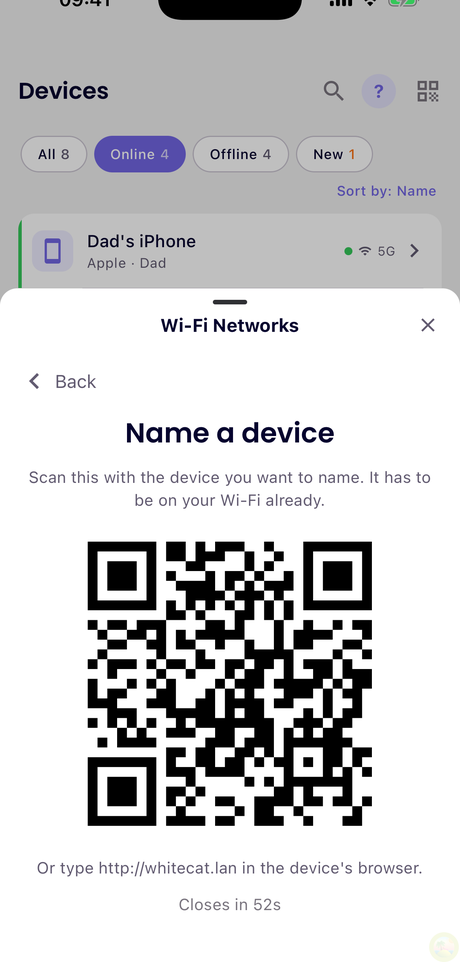
Für den Rest gibt es einen eigenen Weg: Geräte → WLAN-Netzwerke → Gerät benennen. Die App zeigt einen kurzlebigen QR-Code — scanne ihn mit dem Gerät, das du identifizieren willst, oder öffne http://whitecat.lan im Browser dieses Geräts. Der Router erkennt, welches Gerät anfragt, und du kannst es direkt benennen.
Das Gerät muss bereits im WLAN sein, und der Code läuft nach etwa einer Minute ab — erzeuge einfach einen neuen.
Setz dann Familienmitglied, um es einer Person zuzuordnen — die Regeln dieser Person gelten sofort.
Es bekommt gefiltertes Internet: soziale Netzwerke, Gaming, Streaming und Erwachsenenseiten bleiben gesperrt, bis du es jemandem zuordnest. Während du einrichtest, rutscht nichts durch — ein nicht zugeordnetes Gerät ist nie weniger eingeschränkt als ein zugeordnetes.
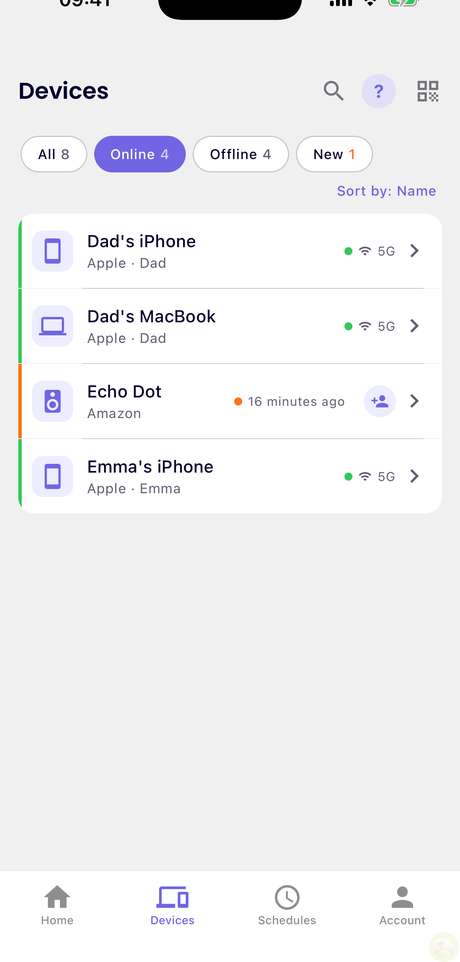
Das Gerät, das am besten zeigt, ob jemand zu Hause und online ist — meist das Handy. Der Status dieser Person richtet sich danach. An den Regeln ändert es nichts.
Erzeuge in der App einen Zugangscode. Er erscheint als QR-Code, den der andere Elternteil mit dem Handy scannt — oder du liest den kurzen Code vor, wenn ihr nicht im selben Raum seid.
Codes laufen nach 15 Minuten ab. Erzeuge einfach einen neuen. Danach haben beide Eltern volle Kontrolle vom eigenen Handy aus.
Regeln & Zeitpläne
Familienregeln gelten für alle — die Grundlinie des Haushalts. Erwachseneninhalte oder Glücksspiel sperrt man hier.
Mitgliederregeln gelten für eine Person und gewinnen im Konflikt. So kannst du TikTok für die ganze Familie sperren und es für eine Jugendliche wieder erlauben, ohne alle anderen anzufassen.
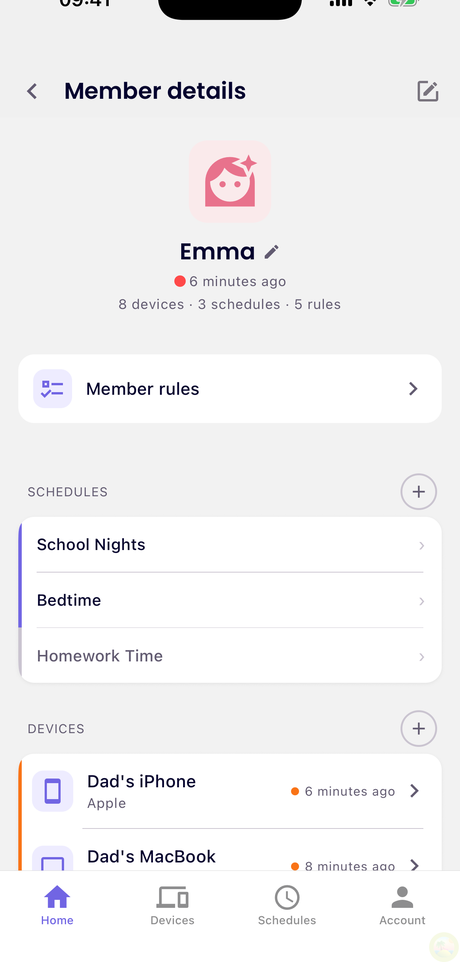
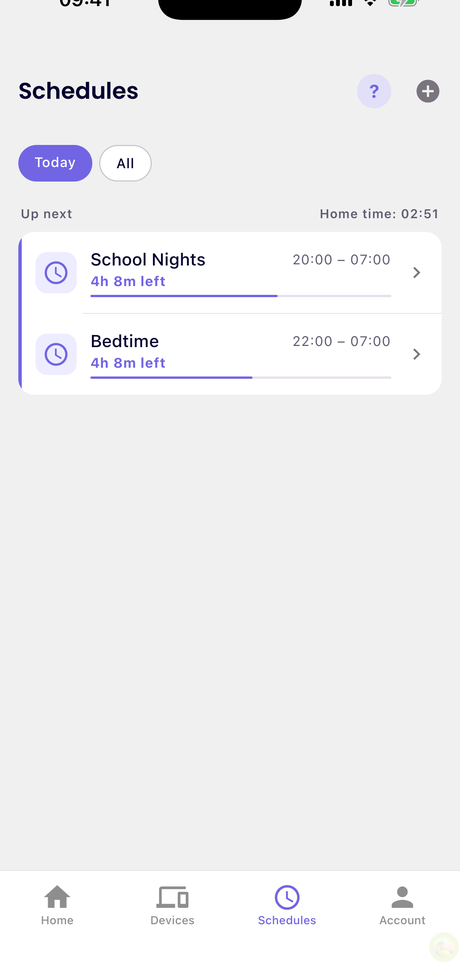
Öffne Zeitpläne und tippe auf Zeitplan erstellen. Gib ihm einen Namen, den du später wiedererkennst — „Schultage“, „Hausaufgaben“ — wähle Tage und Zeitfenster und dann, was gesperrt wird.
Der letzte Schritt zählt: Füge unter Zugewiesene Mitglieder Personen hinzu. Ein Zeitplan ohne Zuweisung bewirkt nichts — die App sagt dir das auch.
Wisch die Zeitplan-Zeile nach rechts und tippe auf +15 Min. Die aktuelle Sperre wird für diese Person um 15 Minuten nach hinten geschoben, danach läuft alles von selbst weiter wie vorher.
Wisch dieselbe Zeile stattdessen nach links, um einen Zeitplan zu stoppen oder zurückzunehmen. Wischst du ganz durch, wird die Aktion sofort ausgelöst — ohne den zusätzlichen Tipp.
Nochmal wischen gibt weitere 15. Es gibt nichts zurückzustellen — gedacht für „lass mich das Level fertig spielen“, ohne die Regeln zu öffnen.
Ja — pausiere das Internet für dieses Mitglied, und alle zugeordneten Geräte sind sofort offline, bis du es wieder einschaltest. Danach gelten die normalen Regeln unverändert weiter.
Die meisten VPNs sind auch ohne ihn schon gesperrt. In deinen Regeln steckt eine Kategorie für VPNs und Proxys, die die gängigen Anbieter abdeckt. Diese Sperre arbeitet über den Namen: Fragt eine App nach der Adresse eines bekannten Anbieters, antwortet WhiteCat nicht.
Der Strict Mode dreht die Frage um — nicht mehr Was soll gesperrt werden?, sondern Was soll erlaubt sein? Auf einem Gerät im Strict Mode sind nur freigegebene Ziele erreichbar; alles andere wird auf Netzwerkebene verworfen, unabhängig von Port und Protokoll. Genau das lässt es halten: Die üblichen Wege an einem Filter vorbei setzen alle darauf, die Namensabfrage zu umgehen — eine App mit fest einprogrammierter Adresse, ein privates VPN auf einem unbekannten Server, ein ungewöhnlicher Port. Nichts davon steht auf der Freigabeliste, also kommt nichts davon durch.
⚠️ Das ist bewusst kompromisslos. Alles, was nicht freigegeben ist, funktioniert nicht mehr — auch Smart-Home-Geräte und Spieleserver, die feste Adressen ansprechen. Deshalb ist es eine Einstellung pro Person: Schalte sie für den Teenager ein, der weiß, was ein VPN ist, nicht für den Fernseher im Wohnzimmer.
WLAN
Öffne die WLAN-Konfiguration und bearbeite Netzwerkname (SSID) oder Passwort. Die App bewertet die Passwortstärke beim Tippen.
Beides trennt einmal alle Geräte — sie brauchen dann die neuen Daten. Mach es, wenn niemand mitten im Film sitzt.
Nur bei Problemen. Auto sucht selbst einen freien Kanal. Änderungen trennen die Verbindung kurz, und die orangen Kanäle sind Radar-Kanäle (DFS) — erlaubt, aber das WLAN kann kurz aussetzen, wenn in der Nähe ein Radar arbeitet.
Häufige Einrichtungen
Was Familien zuerst fragen.
YouTube auf dem Tablet meines Sohnes sperren
- Stell sicher, dass das Tablet ihm zugeordnet ist: Geräte → das Tablet → Familienmitglied.
- Öffne sein Profil → Mitgliederregeln.
- Such YouTube in der Dienstliste und sperre es.
Das gilt für alle ihm zugeordneten Geräte, nicht nur fürs Tablet. Soll es nur das Tablet treffen, gib dem Tablet ein eigenes Mitglied.
Schlafenszeit für die ganze Familie
- Zeitpläne → Zeitplan erstellen, nenn ihn „Nacht“.
- Sonntag bis Donnerstag, 21:00 bis 07:00.
- Streaming, Gaming und Social sperren.
- Unter Zugewiesene Mitglieder die Kinder hinzufügen — oder alle, wenn die Erwachsenen dieselbe Disziplin wollen.
Lass den Zeitplan über Mitternacht laufen; den Tageswechsel macht er selbst.
Fernseher ab 21:00 stoppen, Laptops aber nicht
- Leg ein Mitglied „Wohnzimmer“ an und ordne ihm den Fernseher zu.
- Erstelle einen Zeitplan 21:00 bis 07:00, der Streaming sperrt.
- Weise ihn nur „Wohnzimmer“ zu.
Mitglieder müssen keine Personen sein. Ein Raum oder ein einzelnes Gerät funktioniert genauso, wenn eine Regel eng bleiben soll.
Keine Gaming-Seiten auf dem Laptop während der Hausaufgaben
- Zeitplan erstellen, nenn ihn „Hausaufgaben“.
- Montag bis Freitag, 16:00 bis 18:00.
- Gaming sperren — und Social, falls das die eigentliche Ablenkung ist.
- Dem Kind zuweisen.
Halte das Fenster kurz. Eine Regel, die den ganzen Abend gilt, wird diskutiert; eine, die um sechs endet, nicht.
„Nur noch fünf Minuten!“
- Öffne die Person in der App.
- Tippe auf +15 Min.
Läuft von selbst ab — du musst nicht daran denken, die Regel zurückzusetzen. Nochmal tippen, wenn du großzügig bist.
Häufig gestellte Fragen
Bildschirmzeit-Auswertung und Daten zur Produktverbesserung sind Opt-in: Die Bildschirmzeit-Auswertung schaltest du pro Mitglied ein, die Produktverbesserung einmal für den ganzen Haushalt – beides jederzeit wieder aus. Bleiben sie aus, filtert und plant der Router genauso — er merkt sich nur nichts. Details: siehe Datenschutzerklärung.
Family — Volle Kindersicherung mit Bildschirmzeit-Regeln pro Kind, App-Blocking und SafeSearch.
Everywhere (demnächst) — Schutz auch außerhalb des WLANs auf Mobilfunk.
Für Neukunden ist der erste Monat gratis.
Weitere Fragen? [email protected]
Noch eine Frage?