
WhiteCat einrichten
Fünf Schritte, etwa 10 Minuten. Netzwerkkenntnisse brauchst du keine.
Anschließen
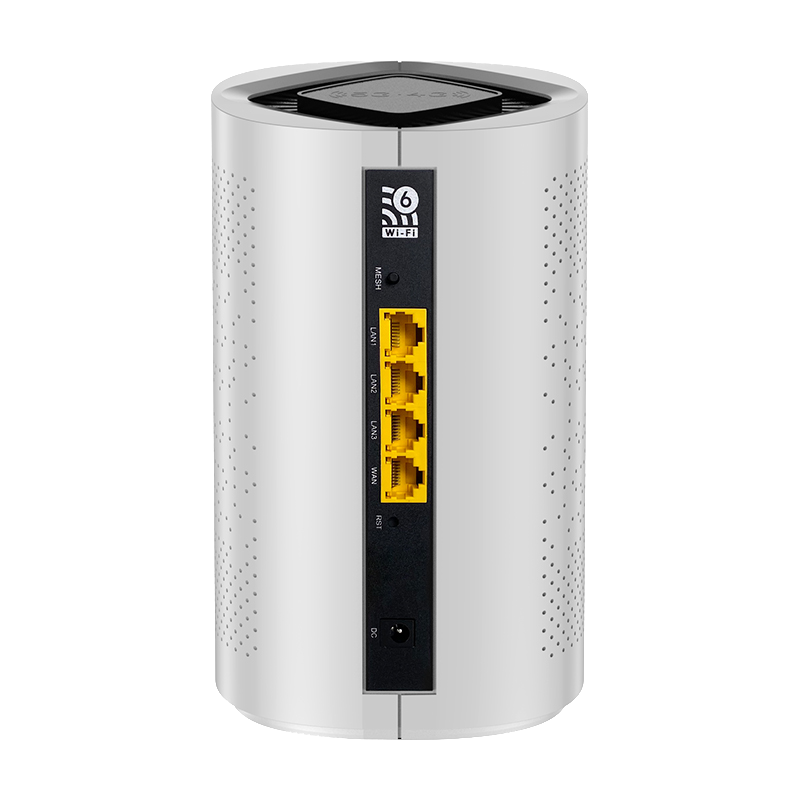
In der Verpackung: der WhiteCat-Router, ein Netzteil und ein Netzwerkkabel.
Steck das Netzwerkkabel von deinem bisherigen Internet-Router in den mit WAN beschrifteten Anschluss auf der Rückseite des WhiteCat. Danach das Netzteil einstecken.
Gib ihm etwa eine Minute. Wenn die Status-LED abwechselnd grün und rot blinkt, ist er hochgefahren und bereit zum Koppeln.
App holen
Alles Weitere läuft über die App. Sie ist kostenlos.



Du liest das am Computer? Scanne den Code mit der Handykamera — er öffnet automatisch den passenden Store.
Konto erstellen
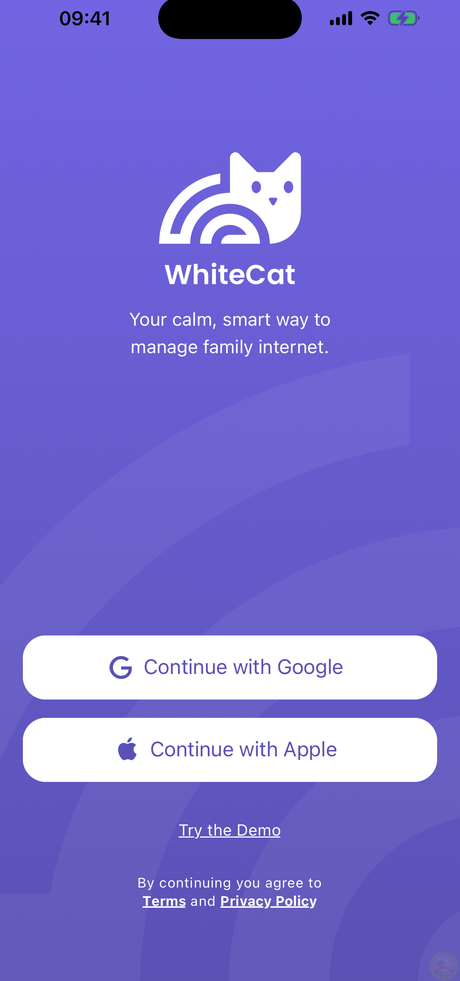
Öffne die App und tippe auf Weiter mit Google oder Weiter mit Apple. Ein eigenes Passwort musst du dir nicht ausdenken.
Nimm das Konto, an das Rechnungen und Hinweise gehen sollen. Einen zweiten Elternteil kannst du später einladen.
Router koppeln
Die App führt dich durch. Dein Handy verbindet sich für etwa 30 Sekunden mit einem temporären WLAN namens WhiteCat-Setup, tauscht einen Schlüssel mit dem Router aus und wechselt zurück.
Danach legst du Netzwerkname (SSID) und Passwort fest — das ist ab jetzt euer Familien-WLAN.
Ist das Koppeln fertig, leuchtet die Status-LED durchgehend blau. Dann läuft der Router rund.
Geräte umziehen
Verbinde die Geräte deiner Familie mit dem neuen WhiteCat-WLAN — Tablets, Fernseher, Laptops, Konsolen, Handys. Was noch im alten WLAN hängt, ist nicht geschützt.
Damit du das Passwort nicht überall eintippen musst, zeigt dir die App einen QR-Code: Geräte → WLAN-Netzwerke, tippe auf dein Netzwerk und halte die Kamera des neuen Geräts davor.
Die Einrichtung ist fertig.
Dein Zuhause ist bereits gefiltert. Alles Weitere — Familienmitglieder anlegen, einzelne Apps sperren, Schlafenszeiten, 15 Minuten extra — steht auf der Hilfeseite, mit Beispielen zum Nachmachen.
Klappt etwas nicht?
- Kein Internet nach dem Anschließen? Prüf, ob das Kabel im mit WAN beschrifteten Anschluss steckt und dein bisheriges Modem noch online ist.
- Die App koppelt nicht? Starte den Router neu und versuch es erneut. Wenn es weiter klemmt: Halte eine Büroklammer 15 Sekunden im Reset-Loch und lass dann los — Strom dabei angeschlossen lassen — und fang von vorn an.
- Lieber mit einem Menschen sprechen? Schreib an [email protected]. Wir antworten persönlich.